구글 홈페이지로 바로 이동하고 싶을 때는 주소창에 공식 주소를 입력하거나 아래 버튼을 눌러 접속할 수 있습니다. 특히 크롬 브라우저를 사용하신다면 구글을 시작 페이지나 기본 검색엔진으로 설정해 두어 업무 시 빠르게 원하는 정보를 찾는 데 도움이 됩니다.
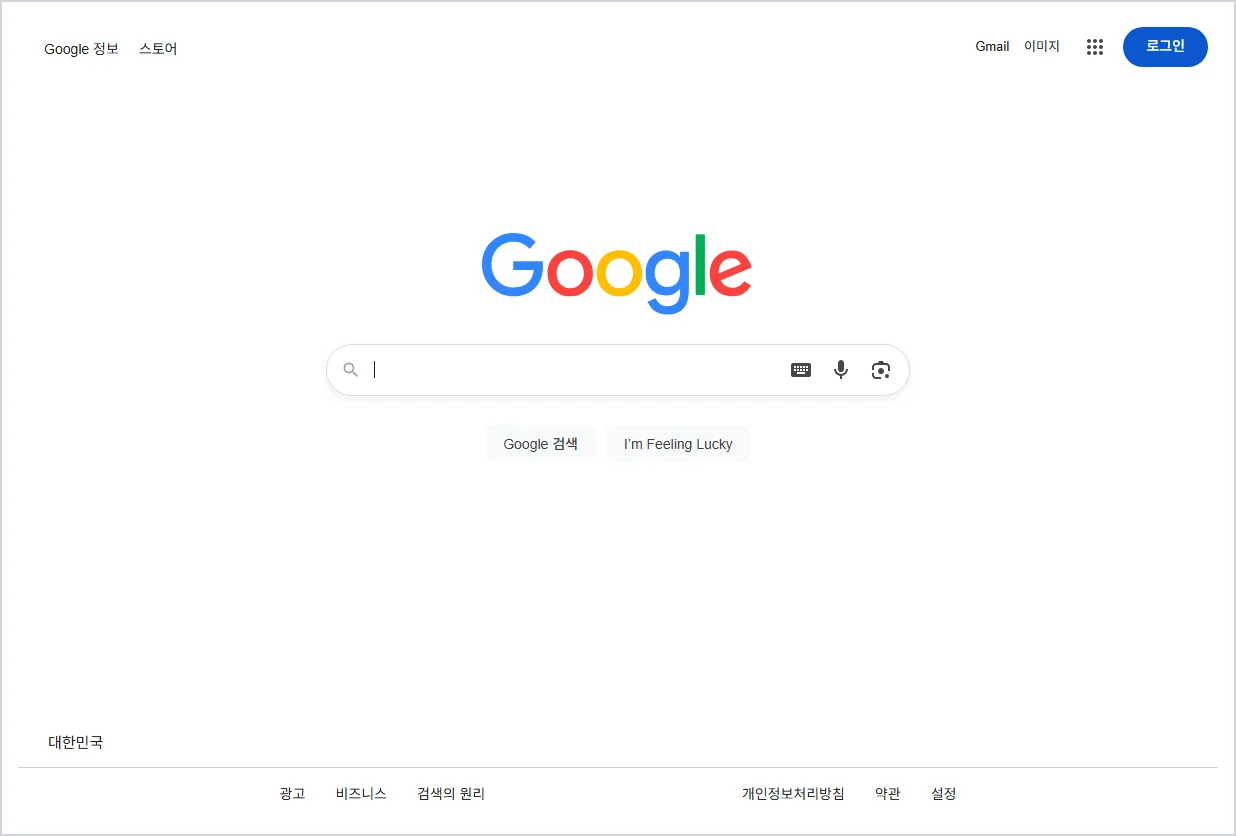
구글 홈페이지 바로가기, 가장 간단한 접속 방법
인터넷 브라우저를 열고 위 버튼을 누르거나 주소창에 www.google.com을 입력한 뒤 엔터 키를 누르면 구글 홈페이지로 바로 접속할 수 있습니다. 검색창에 원하는 단어나 질문을 입력하시면 관련 웹페이지 정보를 쉽게 찾을 수 있습니다.
회사 컴퓨터처럼 즐겨찾기 기능이 있다면, 주소창 옆에 있는 별 모양 아이콘을 눌러 즐겨찾기에 추가해 두면 편리합니다. 다음에는 새 탭에서 즐겨찾기 항목을 선택하기만 하면 되니 매번 직접 주소를 입력할 필요가 없습니다.
크롬에서 구글을 시작 페이지로 설정하는 방법
브라우저를 실행할 때마다 구글 홈페이지가 열리도록 설정하려면 크롬 설정을 이용하면 됩니다. 크롬 우측 상단의 점 세 개 아이콘을 누른 뒤 설정 메뉴로 이동하세요. 거기서 모양 섹션을 찾아 ‘홈 버튼 표시’를 켜고, 맞춤 주소에 www.google.com을 입력하면 됩니다.
이렇게 하면 크롬 상단에 집 모양 아이콘이 나타나 언제든 눌러 구글로 빠르게 이동할 수 있습니다. 별도로 시작 페이지를 구글로 지정하는 설정도 있으니 필요에 맞게 구성해 보세요. 다만 회사 보안 정책으로 인해 설정이 잠길 수도 있으니, 그럴 경우 담당 부서에 문의하시는 것이 좋습니다.
주소창 검색엔진도 구글로 바꾸려면?
구글을 홈페이지로 설정해도 주소창에 검색어를 입력하면 다른 검색엔진이 열릴 수 있습니다. 이 경우 크롬의 설정 메뉴에서 검색엔진 항목을 확인하세요. 검색엔진을 Google로 지정하면 주소창 검색도 구글을 통해 이루어집니다.
스마트폰 크롬 앱에서도 비슷하게 설정을 바꿀 수 있습니다. 다만 기기나 앱 버전에 따라 메뉴 위치가 다를 수 있으니, 앱 설정에서 ‘검색엔진’을 찾아보시면 됩니다.
구글 접속 시 주소와 설정을 꼭 확인하세요
검색 페이지가 평소와 다르게 열리거나 홈페이지가 자동으로 바뀐다면 우선 주소창에 입력된 주소를 살펴보는 습관이 필요합니다. 정확한 구글 공식 주소인지 확인하고, 이상한 철자나 낯선 사이트가 아닌지 주의해야 합니다.
브라우저 설정뿐만 아니라 원치 않는 확장 프로그램이나 프로그램이 설치되어 있지 않은지도 점검해 보세요. 특정 컴퓨터에서만 문제가 발생할 때는 브라우저를 재실행하거나 다른 브라우저로 접속해 비교해 보는 것이 도움됩니다. 사내 네트워크 제한이 있을 경우에는 네트워크 담당 부서에 문의하는 편이 빠릅니다.
자주 묻는 질문
구글 홈페이지에 바로 들어가는 주소는 무엇인가요?
주소창에 www.google.com을 입력하거나 버튼을 클릭하세요.
크롬을 켤 때마다 구글을 자동으로 열게 할 수 있나요?
설정에서 시작 페이지와 홈 버튼을 지정하면 가능합니다.
주소창 검색이 구글이 아닌 다른 사이트로 연결돼요. 어떻게 해야 하나요?
설정의 검색엔진 메뉴에서 Google로 바꾸면 됩니다.